
Sie haben ein Foto, das fast passt: Der Hintergrund stört, die Haut zeigt ein paar Unreinheiten, und für die Wand fehlt ein Rahmen. In diesem GIMP Tutorial zeigen wir Ihnen, wie Sie solche Aufgaben mit der kostenlosen Bildbearbeitung lösen. Wir beginnen mit der Oberfläche und den Ebenen, danach folgen fünf Techniken als Schritt-für-Schritt-Anleitung. Alle Beispiele beziehen sich auf die aktuelle Version 3.2.8 vom 2. November 2026.
Weitere Anleitungen finden Sie in unserer Übersicht der Video-Tutorials, die Gegenstücke für Adobe stehen bei den Photoshop-Tutorials.
GIMP Tutorial vorab: Download und Einrichtung
Die Software steht unter der GPL und kostet nichts. Den Download für Windows, macOS oder Linux finden Sie direkt auf gimp.org. Die Version 3.0 erschien im März 2025 nach sieben Jahren Entwicklung, 3.2 folgte im März 2026. Wer mit älteren Anleitungen für 2.10 lernt, findet die meisten Werkzeuge wieder, einige Menüs heißen aber anders.
Bevor Sie beginnen, lohnen sich drei Einstellungen:
- Einzelfenster-Modus: Unter Fenster → Einzelfenster-Modus liegen Werkzeugkasten, Bild und Dialoge in einem Fenster.
- Sprache: Bei der Installation Deutsch wählen. Möchten Sie das später ändern, finden Sie die Option im Menü Bearbeiten → Einstellungen → Oberfläche.
- RAW-Dateien: Das Programm öffnet RAW-Formate über ein installiertes darktable oder RawTherapee. Wie Sie mit RawTherapee als kostenloser Alternative zu Photoshop arbeiten, haben wir separat beschrieben.
1. Oberfläche, Ebenen und Auswahl verstehen
Links sitzt der Werkzeugkasten, in der Mitte das Bild, rechts die andockbaren Dialoge. Der wichtigste davon ist der Ebenen-Dialog (Strg+L). Stellen Sie sich Ebenen als Folien vor, die übereinander liegen: Was oben liegt, verdeckt die darunter liegenden Ebenen, solange es nicht transparent ist.
Mit Ebene → Neue Ebene erstellen Sie eine leere Folie. Ein Klick auf das Auge blendet sie aus, der Regler „Deckkraft“ macht sie durchscheinend. Arbeiten Sie möglichst nie direkt auf dem Original. Duplizieren Sie den Hintergrund mit Umschalt+Strg+D und verändern Sie nur die Kopie.
Genauso wichtig wie Ebenen sind Auswahlen. Alles, was Sie danach tun, wirkt nur im ausgewählten Bereich. Die Werkzeuge dafür im Überblick:
- Rechteckige Auswahl (R) und elliptische Auswahl (E): Ziehen Sie mit gedrückter linker Maustaste ein Rechteck oder Oval auf.
- Zauberstab (U): Ein Klick wählt einen zusammenhängenden Bereich mit ähnlichen Farben, etwa einen blauen Himmel.
- Nach Farbe auswählen (Umschalt+O): Erfasst ähnliche Farben im ganzen Bild, auch wenn sie nicht zusammenhängen.
- Magnetische Schere (I): Sie setzen Punkte, das Werkzeug sucht die Kante dazwischen automatisch.
- Auswahl invertieren (Strg+I): Kehrt die Auswahl um, praktisch für den Hintergrund um ein Objekt herum.
| Werkzeug | Taste | Wofür Sie es verwenden |
|---|---|---|
| Pfade | B | genaue Kanten beim Freistellen |
| Heilen | H | Unreinheiten und Staubflecken |
| Klonen | C | größere Bereiche überdecken |
| Text | T | Beschriftung als eigene Ebene |
| Farbverlauf | G | weiche Übergänge in Masken |
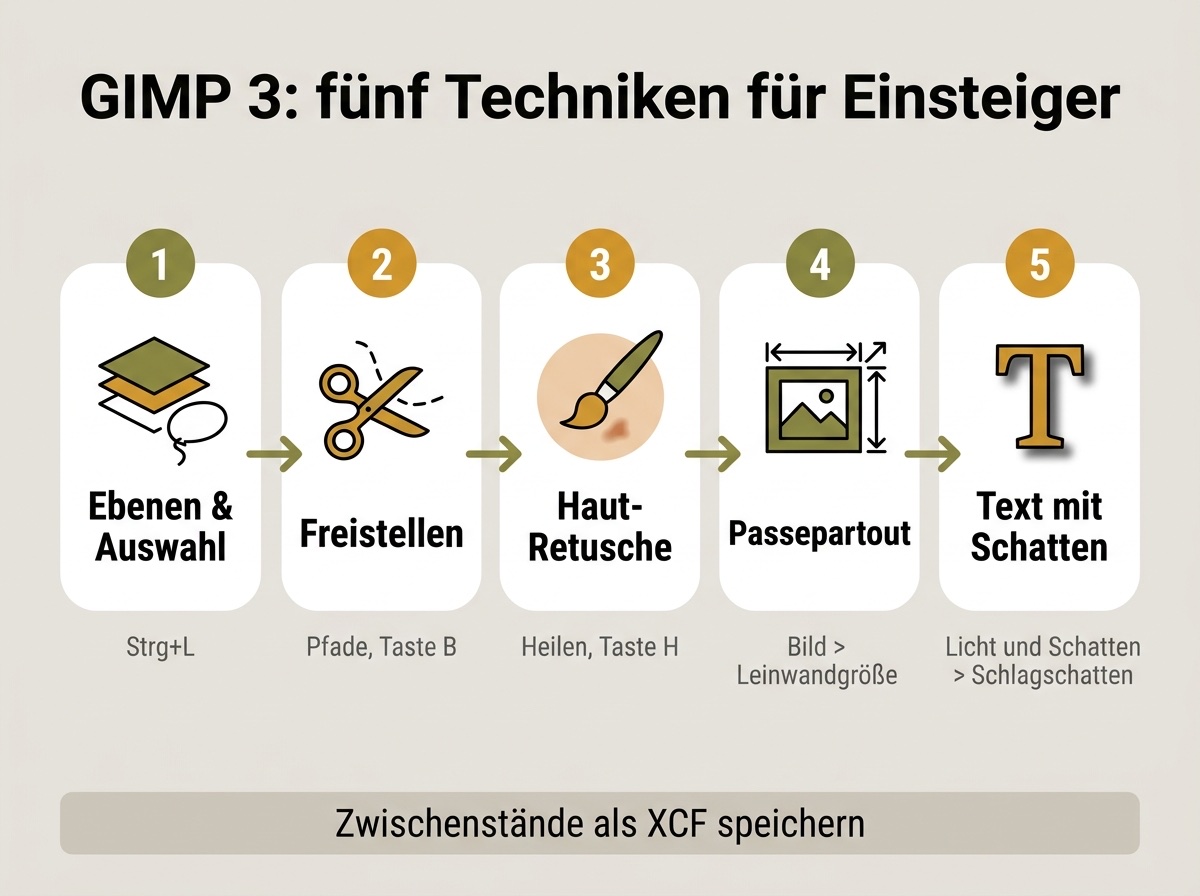
Tipp: Speichern Sie Zwischenstände als XCF. Nur dieses Format behält Ebenen, Masken und Textelemente bei.
2. Objekt freistellen mit dem Pfadwerkzeug
Mit dem Pfadwerkzeug brauchen Sie länger als mit dem Zauberstab. Dafür bekommen Sie an harten Kanten, etwa bei Produkten oder Gebäuden, die saubersten Ränder.
- Wählen Sie das Werkzeug Pfade mit der Taste B und zoomen Sie auf 200 bis 300 Prozent.
- Klicken Sie Punkte entlang der Kante des Objekts. Für eine Kurve ziehen Sie mit gedrückter Maustaste, bis das Segment am Rand anliegt.
- Schließen Sie die Form mit einem Klick auf den ersten Punkt. Ist sie noch offen, schließt das Programm sie beim Umwandeln automatisch mit einer Geraden.
- Klicken Sie in den Werkzeugeinstellungen auf „Auswahl aus Pfad“.
- Fügen Sie über Ebene → Maske eine Ebenenmaske hinzu und wählen Sie als Initialisierung „Auswahl“.
Der Hintergrund verschwindet, ohne dass ein Pixel gelöscht wird. Wenn Sie mit dem Pinsel in der Maske zeichnen, holt Weiß einen Bereich zurück, Schwarz blendet ihn aus. So korrigieren Sie Fehler schnell und ohne Neustart. Für Haare reicht ein Pfad meist nicht. Dafür gibt es eigene Techniken mit Kanälen und Ebenenmodi.
Das Prinzip kennen Sie vielleicht aus unserer Anleitung zum Freistellen von Produktfotos in Photoshop. In beiden Programmen arbeiten Sie mit einer Maske statt mit dem Radiergummi.
3. Haut-Retusche ohne Wachsgesicht
Ziel der Retusche: Pickel und Rötungen verschwinden, die Poren bleiben sichtbar. Wir arbeiten dafür in zwei Durchgängen.
Durchgang 1, einzelne Unreinheiten: Erstellen Sie eine Kopie des Fotos und wählen Sie das Werkzeug Heilen (H). Stellen Sie den Pinsel etwas breiter ein, als der Pickel ist. Halten Sie Strg gedrückt und klicken Sie auf eine saubere Hautstelle in der Nähe, das ist die Quelle. Danach klicken Sie auf die Unreinheit. Das Werkzeug übernimmt die Struktur der Quelle und passt Farbe und Helligkeit an die Umgebung an.
Durchgang 2, Haut glätten:
- Duplizieren Sie die retuschierte Kopie erneut.
- Rufen Sie Filter → Weichzeichnen → Gaußscher Weichzeichner auf. Bei einem Porträt mit etwa 4000 Pixel Breite sind 8 bis 15 Pixel ein guter Startwert.
- Fügen Sie eine Ebenenmaske mit „Schwarz (volle Transparenz)“ hinzu. Der Effekt ist jetzt unsichtbar.
- Malen Sie mit dem Pinsel (P) und der Vordergrundfarbe Weiß über Wangen, Stirn und Kinn. Augen, Lippen, Augenbrauen und Haare sparen Sie aus.
- Senken Sie die Deckkraft auf 30 bis 50 Prozent.
Unsere Einschätzung: Ab etwa 50 Prozent sieht die Haut in fast jedem Fall nach Plastik aus. Retuschieren Sie lieber zu wenig als zu viel.
4. Passepartout-Rahmen erstellen
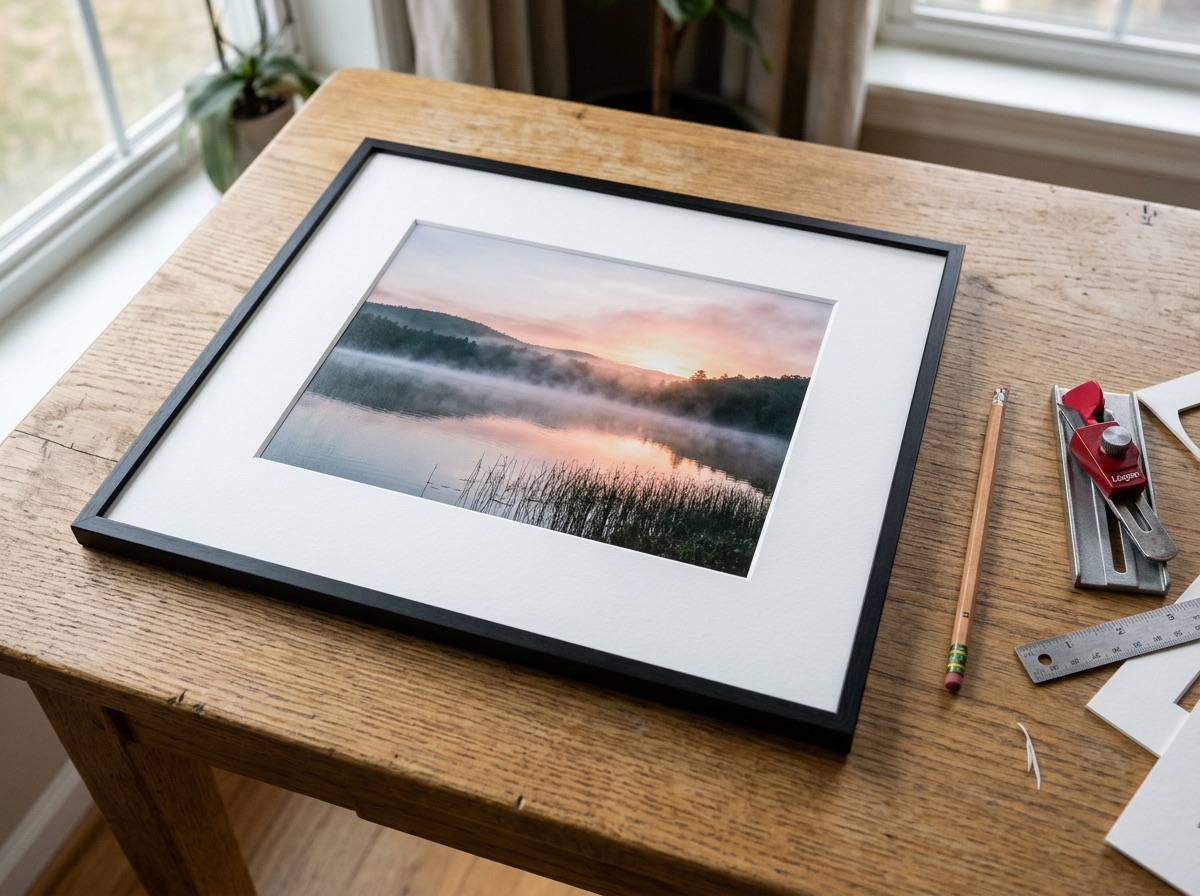
Ein digitales Passepartout lohnt sich vor allem für Ausdrucke und Fotobücher. Für die Grundform brauchen Sie nur den Dialog Leinwandgröße.
- Öffnen Sie Bild → Leinwandgröße.
- Lösen Sie die Kette zwischen Breite und Höhe und tragen Sie größere Werte ein. Bei einem Foto mit 3000 × 2000 Pixeln passen zum Beispiel 3600 × 2700 Pixel.
- Klicken Sie auf „Zentrieren“ und schieben Sie den Y-Versatz ein Stück nach oben, damit der Rand unten breiter wird.
- Lassen Sie „Ebenen anpassen“ auf „Keine“ und bestätigen Sie. Das Foto behält seine Größe, um es herum entsteht ein transparenter Rand.
- Legen Sie über Ebene → Neue Ebene eine Folie mit der Füllung „Weiß“ an und ziehen Sie sie im Dialog unter das Foto.
Echte Passepartouts haben durch ihren Schrägschnitt eine feine Innenlinie. Die bauen Sie so nach: Klicken Sie mit der rechten Maustaste auf das Foto im Ebenen-Dialog und wählen Sie „Alpha zu Auswahl“. Vergrößern Sie die Auswahl über Auswahl → Vergrößern um 10 bis 20 Pixel, legen Sie eine neue transparente Folie an und ziehen Sie die Auswahl mit Bearbeiten → Auswahl nachziehen in 2 Pixel Breite und hellem Grau nach.
5. Text mit Schatten und Spiegelung
Schrift auf Fotos wirkt oft flach. Ein weicher Schatten hebt sie vom Bild ab. Die Spiegelung ist eher etwas für Logos und Titelbilder, im Fließtext stört sie.
Schatten:
- Wählen Sie das Textwerkzeug (T), klicken Sie ins Bild und schreiben Sie Ihren Text. Schriftart und Größe stellen Sie in den Werkzeugeinstellungen ein.
- Rufen Sie Filter → Licht und Schatten → Schlagschatten auf.
- Stellen Sie X und Y auf je 4 bis 8 Pixel und den Weichzeichnenradius auf etwa 10.
- Die Deckkraft steht laut GIMP-Handbuch zum Schlagschatten auf 0,5 und reicht bis 2,0. Für dezente Schatten bleiben Sie unter 1.
In Version 3 arbeiten die meisten Filter nicht destruktiv. Sie können den Schatten also später im Ebenen-Dialog wieder öffnen und die Werte ändern. Das deutsche Handbuch hat übrigens noch Lücken: Einige Seiten zur Version 3.2 sind bisher nur auf Englisch verfügbar.
Spiegelung:
- Duplizieren Sie den Text und wählen Sie Ebene → Transformation → Vertikal spiegeln.
- Schieben Sie die Kopie mit dem Verschieben-Werkzeug (M) direkt unter den Originaltext.
- Fügen Sie eine Ebenenmaske mit „Weiß (volle Deckkraft)“ hinzu und ziehen Sie mit dem Farbverlauf (G) einen Übergang, sodass die Spiegelung nach unten ausläuft.
- Setzen Sie die Deckkraft auf 30 bis 40 Prozent.
Exportieren: XCF behalten, JPEG oder PNG weitergeben
Datei → Speichern legt immer eine XCF-Datei an. Für das Web oder den Druck wählen Sie Datei → Exportieren als (Umschalt+Strg+E) und hängen die Endung an den Dateinamen: .jpg für Fotos, .png für freigestellte Motive mit transparentem Hintergrund. Bei JPEG reicht für das Web meist eine Qualität zwischen 80 und 90.
Kurz-FAQ
Ist GIMP für Anfänger geeignet?
Ja, wenn Sie bereit sind, die ersten Stunden in Ebenen und Masken zu investieren. Einfach ist der Einstieg nicht, die Funktionen sind aber logisch aufgebaut. Wer die Grundlagen aus diesem GIMP Tutorial verstanden hat, kommt mit den meisten Anleitungen im Netz zurecht.
Ist das Programm wirklich kostenlos?
Ja, ohne Abo und ohne Werbung. Für die Bildbearbeitung im Alltag genügt der Funktionsumfang. Wann Freeware reicht und wann sich Kaufsoftware lohnt, lesen Sie in unserem Beitrag Software für Fotografen: muss es immer teuer sein?.
Kann ich RAW-Dateien direkt öffnen?
Über darktable oder RawTherapee als Plug-in ja. Die RAW-Entwicklung passiert dort, die Retusche danach in GIMP.
Wo liegt der Unterschied zu Photoshop?
Für die Techniken aus diesem Tutorial bietet GIMP gleichwertige Werkzeuge. Bei KI-Funktionen und in der CMYK-Druckvorstufe ist Adobe weiter.